Domain messedisplay24.de kaufen?
Wir ziehen mit dem Projekt
messedisplay24.de um.
Sind Sie am Kauf der Domain
messedisplay24.de interessiert?
domain@kv-gmbh.de · 0541-91531010
Domain messedisplay24.de kaufen?
Wie Bildschirm richtig einstellen?
Um den Bildschirm richtig einzustellen, sollten Sie zunächst die Helligkeit und den Kontrast anpassen, um eine angenehme und klare Anzeige zu gewährleisten. Stellen Sie sicher, dass die Auflösung auf die empfohlenen Einstellungen des Monitors eingestellt ist, um eine optimale Bildqualität zu erzielen. Überprüfen Sie auch die Farbeinstellungen, um sicherzustellen, dass die Farben korrekt und naturgetreu dargestellt werden. Positionieren Sie den Bildschirm so, dass er auf Augenhöhe ist und vermeiden Sie Blendungen durch direktes Licht. Es kann auch hilfreich sein, die Bildwiederholfrequenz anzupassen, um eine flüssige Darstellung zu gewährleisten. **
Wie kann ich Bildschirm drehen einstellen?
Um den Bildschirm zu drehen, müssen Sie die Bildschirmeinstellungen Ihres Computers oder Laptops öffnen. Dort können Sie die Option finden, um den Bildschirm zu drehen. Alternativ können Sie auch Tastenkombinationen verwenden, um den Bildschirm zu drehen. Wenn Sie ein externes Display verwenden, können Sie möglicherweise auch die Einstellungen auf dem Display selbst ändern. Wenn Sie Schwierigkeiten haben, die Einstellungen zu finden, können Sie auch in der Bedienungsanleitung Ihres Geräts nachsehen oder online nach Anleitungen suchen. **


Ähnliche Suchbegriffe für Datenschutz einstellen
Top-Angebote
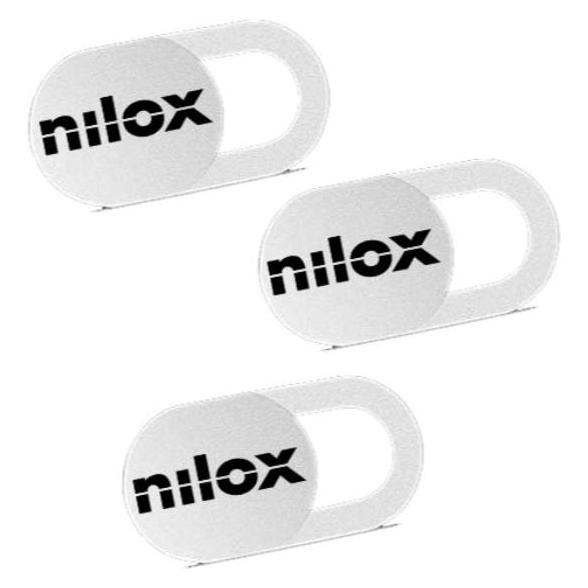
Produkte zum Begriff Datenschutz einstellen:


-
Wie kann man den Bildschirm einstellen?
Um den Bildschirm einzustellen, können Sie die Bildschirmauflösung, die Helligkeit, den Kontrast und andere Anzeigeeinstellungen ändern. Dies kann normalerweise über die Systemeinstellungen oder das Bedienungsfeld Ihres Betriebssystems erfolgen. Sie können auch die Einstellungen Ihres Monitors über das Menü auf dem Bildschirm selbst anpassen. **
-
Wie kann ich meinen Monitor einstellen?
Um deinen Monitor einzustellen, kannst du die Bildschirmauflösung über die Systemeinstellungen deines Computers anpassen. Dort kannst du die Auflösung und die Bildwiederholungsrate ändern. Du kannst auch die Helligkeit, den Kontrast und die Farbeinstellungen direkt am Monitor anpassen. Stelle sicher, dass du die richtigen Treiber für deinen Monitor installiert hast, um die bestmögliche Bildqualität zu erhalten. Wenn du Probleme hast, die Einstellungen anzupassen, kannst du auch die Bedienungsanleitung deines Monitors konsultieren oder dich an den Hersteller wenden. **
-
Wie kann ich den Monitor als Hauptbildschirm einstellen und den Laptop als zweiten Bildschirm verwenden?
Um den Monitor als Hauptbildschirm einzustellen und den Laptop als zweiten Bildschirm zu verwenden, müssen Sie die Einstellungen für die Anzeige ändern. Gehen Sie dazu in die Systemeinstellungen Ihres Computers und suchen Sie nach den Anzeigeoptionen. Dort können Sie den Monitor als Hauptbildschirm festlegen und den Laptop als erweiterten Bildschirm konfigurieren. **
-
Wie kann ich Bildschirm drehen einstellen Ipad?
Um den Bildschirm auf einem iPad zu drehen, musst du die Bildschirmsperre deaktivieren. Gehe dazu in die Einstellungen und wähle den Punkt "Bildschirmrotation". Dort kannst du festlegen, ob der Bildschirm automatisch oder manuell gedreht werden soll. Du kannst auch die Funktion "Bildschirm drehen" in der Schnellzugriffsleiste aktivieren, um schnell zwischen den beiden Modi zu wechseln. Wenn du die automatische Bildschirmdrehung deaktivieren möchtest, kannst du dies ebenfalls in den Einstellungen vornehmen. **

Wie kann ich den PC-Bildschirm einstellen?
Um den PC-Bildschirm einzustellen, kannst du die Bildschirmauflösung ändern, indem du mit der rechten Maustaste auf den Desktop klickst und dann auf "Bildschirmauflösung" klickst. Dort kannst du die gewünschte Auflösung auswählen. Du kannst auch die Helligkeit, den Kontrast und andere Anzeigeeinstellungen über das Menü des Monitors selbst anpassen. **
Wie kann ich die Bildschirmauflösung wieder richtig einstellen, wenn der Monitor nur einen schwarzen Bildschirm anzeigt?
Wenn der Monitor einen schwarzen Bildschirm anzeigt, kann dies verschiedene Ursachen haben. Zuerst solltest du überprüfen, ob der Monitor richtig angeschlossen ist und ob alle Kabel fest sitzen. Wenn das der Fall ist, kannst du versuchen, die Bildschirmauflösung über die Tastenkombination "Strg + Alt + Pfeiltaste" zu ändern. Wenn das nicht funktioniert, kannst du versuchen, den Computer im abgesicherten Modus zu starten und die Auflösung von dort aus anzupassen. **
Top-Angebote
Produkte zum Begriff Datenschutz einstellen:
-
Raumverteiler Bildschirm - Faltbarer Datenschutz Bildschirm - Raumteile - Natürliche Gewebte Muster - 4 Panels - WeißMit diesem stilvollen Raumteiler-Bildschirm schaffen Sie mehr Privatsphäre und Struktur im Haus. Sie erleben ein offenes Layout oder benötigen einen separaten Arbeitsplatz? Dieser faltbare Bildschirm bietet eine elegante Lösung, die Funktionalität mit einem natürlichen Look kombiniert. Dank seines flexiblen Designs mit Scharnierplatten können Sie das Layout an Ihre spezifischen Bedürfnisse anpassen. Nutzen Sie es im Wohnzimmer, um eine gemütliche Ecke zu schaffen, im Schlafzimmer für zusätzliche Privatsphäre, oder im Home Office, um Ihren Arbeitsplatz zu entlarven. Das gewebte Muster aus Papierseil und Bambusstangen, kombiniert mit einem gebogenen Holzoberteil, verleiht jedem Raum einen Hauch von natürlicher Eleganz. Der Bildschirm ist leicht und leicht zu falten für kompakte Lagerung, wenn nicht im Gebrauch. Das macht es nicht nur praktisch, sondern auch zu einer dekorativen Ergänzung Ihres Interieurs. Sie heute und verwandeln Sie Ihren Wohnraum mit diesem vielseitigen und atmosphäris396,84 €*Versand: 0,00 €Sichere Weiterleitung zum Anbieter
-
Wie Bildschirm richtig einstellen?
Um den Bildschirm richtig einzustellen, sollten Sie zunächst die Helligkeit und den Kontrast anpassen, um eine angenehme und klare Anzeige zu gewährleisten. Stellen Sie sicher, dass die Auflösung auf die empfohlenen Einstellungen des Monitors eingestellt ist, um eine optimale Bildqualität zu erzielen. Überprüfen Sie auch die Farbeinstellungen, um sicherzustellen, dass die Farben korrekt und naturgetreu dargestellt werden. Positionieren Sie den Bildschirm so, dass er auf Augenhöhe ist und vermeiden Sie Blendungen durch direktes Licht. Es kann auch hilfreich sein, die Bildwiederholfrequenz anzupassen, um eine flüssige Darstellung zu gewährleisten. **
-
Wie kann ich Bildschirm drehen einstellen?
Um den Bildschirm zu drehen, müssen Sie die Bildschirmeinstellungen Ihres Computers oder Laptops öffnen. Dort können Sie die Option finden, um den Bildschirm zu drehen. Alternativ können Sie auch Tastenkombinationen verwenden, um den Bildschirm zu drehen. Wenn Sie ein externes Display verwenden, können Sie möglicherweise auch die Einstellungen auf dem Display selbst ändern. Wenn Sie Schwierigkeiten haben, die Einstellungen zu finden, können Sie auch in der Bedienungsanleitung Ihres Geräts nachsehen oder online nach Anleitungen suchen. **
-
Wie kann man den Bildschirm einstellen?
Um den Bildschirm einzustellen, können Sie die Bildschirmauflösung, die Helligkeit, den Kontrast und andere Anzeigeeinstellungen ändern. Dies kann normalerweise über die Systemeinstellungen oder das Bedienungsfeld Ihres Betriebssystems erfolgen. Sie können auch die Einstellungen Ihres Monitors über das Menü auf dem Bildschirm selbst anpassen. **
-
Wie kann ich meinen Monitor einstellen?
Um deinen Monitor einzustellen, kannst du die Bildschirmauflösung über die Systemeinstellungen deines Computers anpassen. Dort kannst du die Auflösung und die Bildwiederholungsrate ändern. Du kannst auch die Helligkeit, den Kontrast und die Farbeinstellungen direkt am Monitor anpassen. Stelle sicher, dass du die richtigen Treiber für deinen Monitor installiert hast, um die bestmögliche Bildqualität zu erhalten. Wenn du Probleme hast, die Einstellungen anzupassen, kannst du auch die Bedienungsanleitung deines Monitors konsultieren oder dich an den Hersteller wenden. **
Ähnliche Suchbegriffe für Datenschutz einstellen
-
Wie kann ich den Monitor als Hauptbildschirm einstellen und den Laptop als zweiten Bildschirm verwenden?
Um den Monitor als Hauptbildschirm einzustellen und den Laptop als zweiten Bildschirm zu verwenden, müssen Sie die Einstellungen für die Anzeige ändern. Gehen Sie dazu in die Systemeinstellungen Ihres Computers und suchen Sie nach den Anzeigeoptionen. Dort können Sie den Monitor als Hauptbildschirm festlegen und den Laptop als erweiterten Bildschirm konfigurieren. **
-
Wie kann ich Bildschirm drehen einstellen Ipad?
Um den Bildschirm auf einem iPad zu drehen, musst du die Bildschirmsperre deaktivieren. Gehe dazu in die Einstellungen und wähle den Punkt "Bildschirmrotation". Dort kannst du festlegen, ob der Bildschirm automatisch oder manuell gedreht werden soll. Du kannst auch die Funktion "Bildschirm drehen" in der Schnellzugriffsleiste aktivieren, um schnell zwischen den beiden Modi zu wechseln. Wenn du die automatische Bildschirmdrehung deaktivieren möchtest, kannst du dies ebenfalls in den Einstellungen vornehmen. **
-
Wie kann ich den PC-Bildschirm einstellen?
Um den PC-Bildschirm einzustellen, kannst du die Bildschirmauflösung ändern, indem du mit der rechten Maustaste auf den Desktop klickst und dann auf "Bildschirmauflösung" klickst. Dort kannst du die gewünschte Auflösung auswählen. Du kannst auch die Helligkeit, den Kontrast und andere Anzeigeeinstellungen über das Menü des Monitors selbst anpassen. **
-
Wie kann ich die Bildschirmauflösung wieder richtig einstellen, wenn der Monitor nur einen schwarzen Bildschirm anzeigt?
Wenn der Monitor einen schwarzen Bildschirm anzeigt, kann dies verschiedene Ursachen haben. Zuerst solltest du überprüfen, ob der Monitor richtig angeschlossen ist und ob alle Kabel fest sitzen. Wenn das der Fall ist, kannst du versuchen, die Bildschirmauflösung über die Tastenkombination "Strg + Alt + Pfeiltaste" zu ändern. Wenn das nicht funktioniert, kannst du versuchen, den Computer im abgesicherten Modus zu starten und die Auflösung von dort aus anzupassen. **
* Alle Preise verstehen sich inklusive der gesetzlichen Mehrwertsteuer und ggf. zuzüglich Versandkosten. Die Angebotsinformationen basieren auf den Angaben des jeweiligen Shops und werden über automatisierte Prozesse aktualisiert. Eine Aktualisierung in Echtzeit findet nicht statt, so dass es im Einzelfall zu Abweichungen kommen kann. ** Hinweis: Teile dieses Inhalts wurden von KI erstellt.